লীগ এডমিনসকলে Consoleত মেচত কেমেৰা যোগ কৰে। স্ক'ৰাৰসকলে iOS বা Android Scorer এপৰ পৰা লাইভ যায়। অনুৰাগীসকলে scoreblox cricket এপত চায় — স্ক'ৰ কাৰ্ড, LIVE বেজ আৰু মূল মুহূৰ্ত (চাৰি, ছয়, ৱিকেট) ভিডিঅ'তে যোগ কৰা থাকে।
Console → মেচখন খোলক → ষ্ট্ৰীমিং → কেমেৰা যোগ কৰক। মেচৰ বাবে প্ৰতিটো কেমেৰাত NZ$15.50, কাৰ্ড বা ক্ৰেডিটেৰে পৰিশোধ।
আপুনি যোগ কৰা প্ৰতিটো কেমেৰা, কোনোবাই সেই মেচত ষ্ট্ৰীম টেপ কৰিলে Scorer এপত দেখা যায়।
iOS বা Android Scorer: লাইভ মেচখন খোলক, ষ্ট্ৰীম টেপ কৰক, এটা কেমেৰা বাছক, লাইভ যাওক। ফোনৰ কেমেৰা আৰু অভাৰলে RTMPSৰ জৰিয়তে যায়।
scoreblox cricket এপ (iOS আৰু Android): মেচখন খুলি লাইভ চাওক টেপ কৰক। ভিডিঅ'ৰ লগতে স্ক'ৰ লাইভ মেচৰ স্ক্ৰীনতে থাকে।
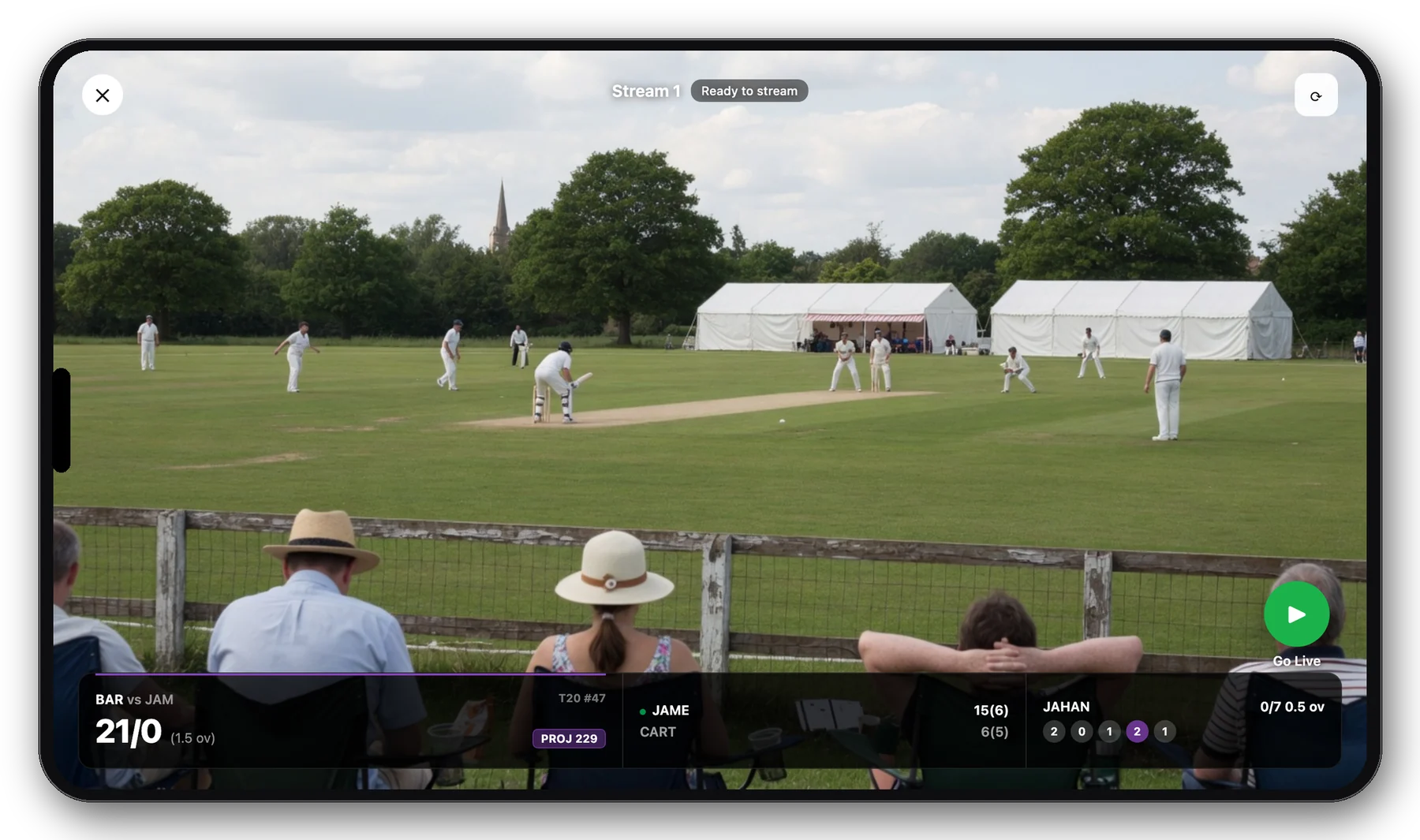
Scorer · লাইভ যাবলৈ সাজু
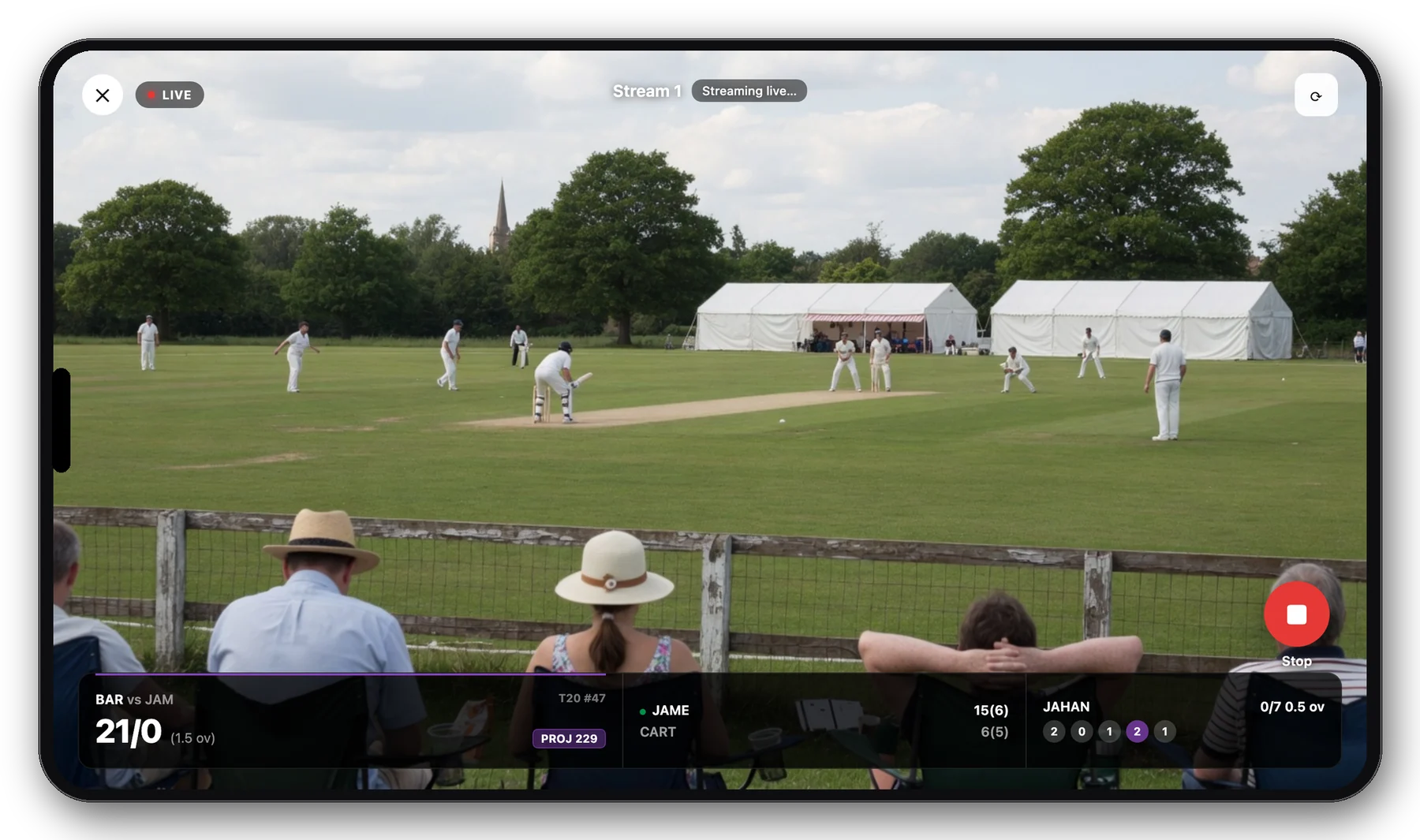
Scorer · লাইভ ষ্ট্ৰীমিং চলি আছে
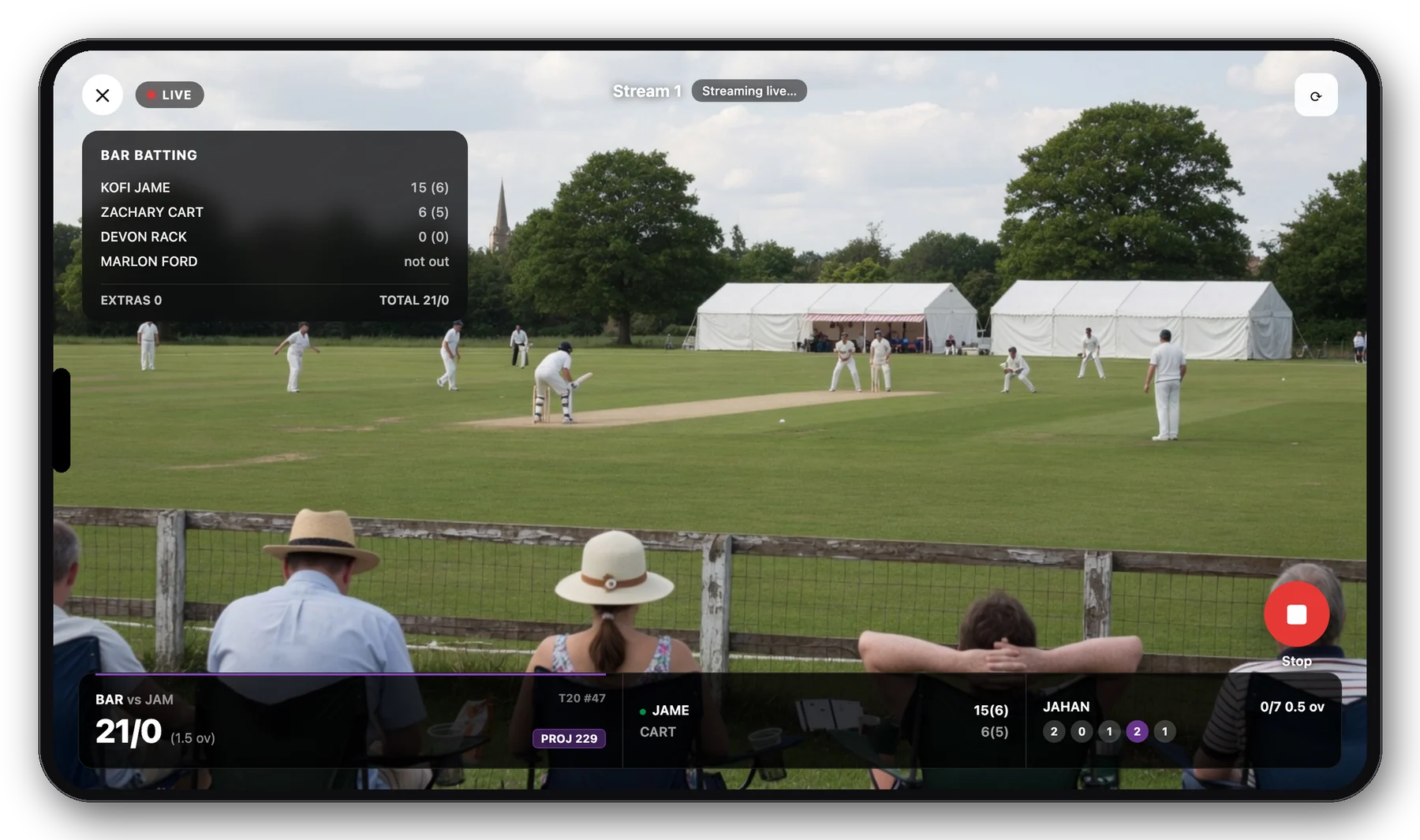
⋯ মেনু · বেটিং কাৰ্ড
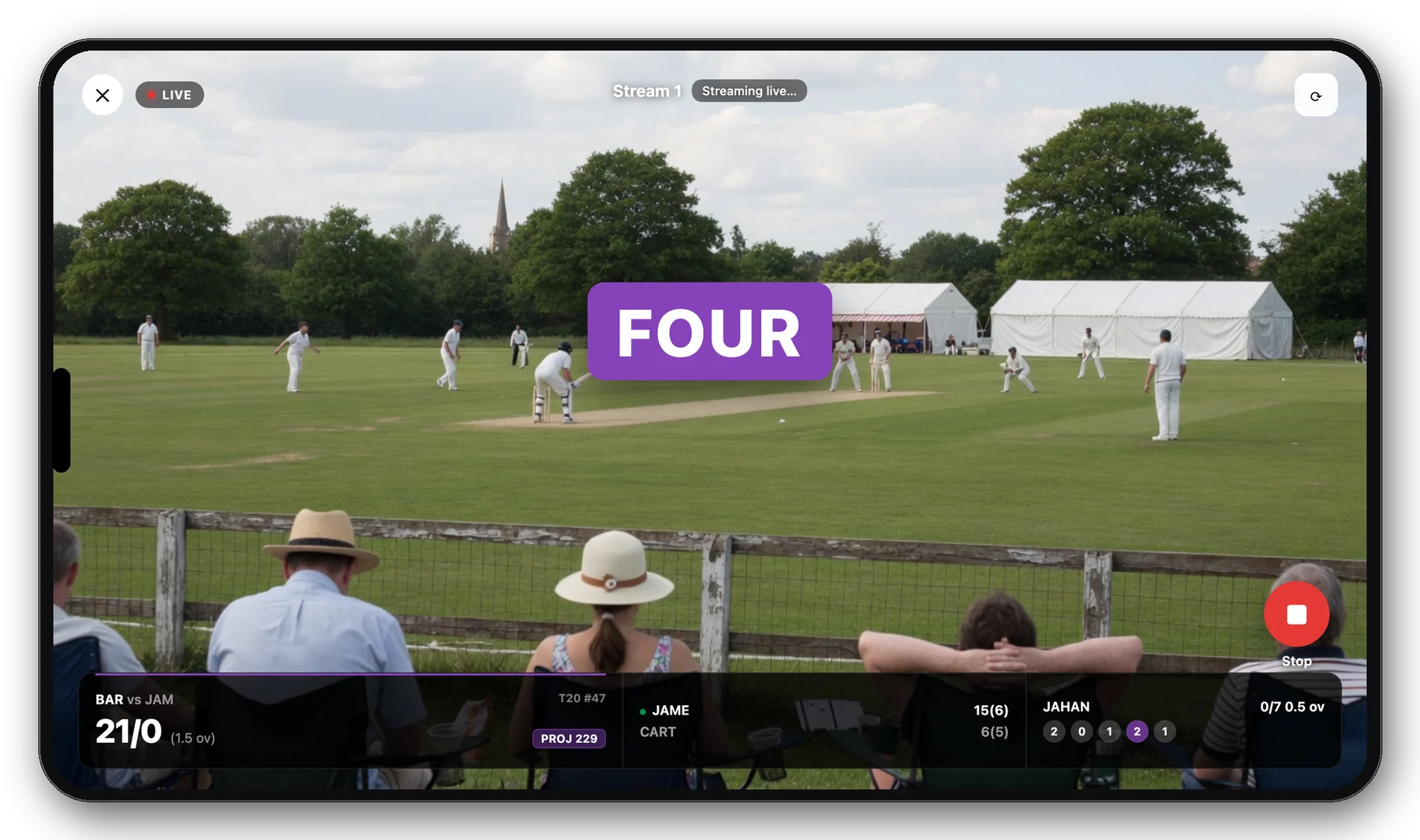
মূল মুহূৰ্ত · FOUR
কেমেৰাসমূহ মেচৰ অংশ আৰু সেইবোৰ এডমিনে যোগ কৰে, স্ক'ৰাৰৰ ফোনৰ পৰা নহয়। ষ্ট্ৰীমত “কোনো কেমেৰা নাই” দেখুৱালে, এডমিনে এতিয়াও সেইবোৰ সৃষ্টি কৰা নাই।
স্ক'ৰাৰসকলে এপৰ পৰা কেমেৰা যোগ কৰিব নোৱাৰে। ষ্ট্ৰীম স্ক্ৰীন খালী থাকিলে তেওঁলোকে এই পৃষ্ঠাটো এজন এডমিনলৈ পঠিয়াব লাগে — তাৰ বাবে Scorer এপত “এডমিনক সোধক” শ্বেয়াৰ বিকল্প আছে।
iPhone আৰু Androidত একেদৰে কাম কৰে। Consoleত আগৰে পৰা কেমেৰা থকা এখন মেচ আপোনাক লাগিব।
iPhone, iPad আৰু Androidত: মেচখন খোলক, লাইভ চাওক টেপ কৰক। মেচত এটাতকৈ অধিক কেমেৰা থাকিলে সেইবোৰৰ মাজত সলনি কৰক। লাইভ স্ক'ৰ মেচৰ স্ক্ৰীনতে থাকে (সেইবোৰ ভিডিঅ'ৰ পৰা অনুমান কৰা নহয়)।
লাইভ স্ক'ৰ ৱেবত console.scoreblox.com/liveত আছে। লীগৰ কৰ্মচাৰীসকলে মেচৰ ষ্ট্ৰীমিং পৃষ্ঠাত Consoleত HLS ফিডৰ পূৰ্বদৰ্শন কৰিব পাৰে।
ৱেবছাইটত ৰাজহুৱা অনুৰাগী ভিডিঅ' প্লেয়াৰ এতিয়াও মুকলি হোৱা নাই — লাইভ চাবলৈ অনুৰাগীসকলে iOS বা Androidত scoreblox cricket এপ ব্যৱহাৰ কৰক। আন ঠাইত ভিডিঅ' মিক্স কৰা সম্প্ৰচাৰ দলে OBSত Console স্ক'ৰ অভাৰলে URL এতিয়াও ব্যৱহাৰ কৰিব পাৰে।